Bloquear días y horas
Tu horario semanal dice lo que haces en general. Para las excepciones —vacaciones, un festivo, una comida, un curso— no hace falta tocarlo: se bloquea y ya está.
Días libres
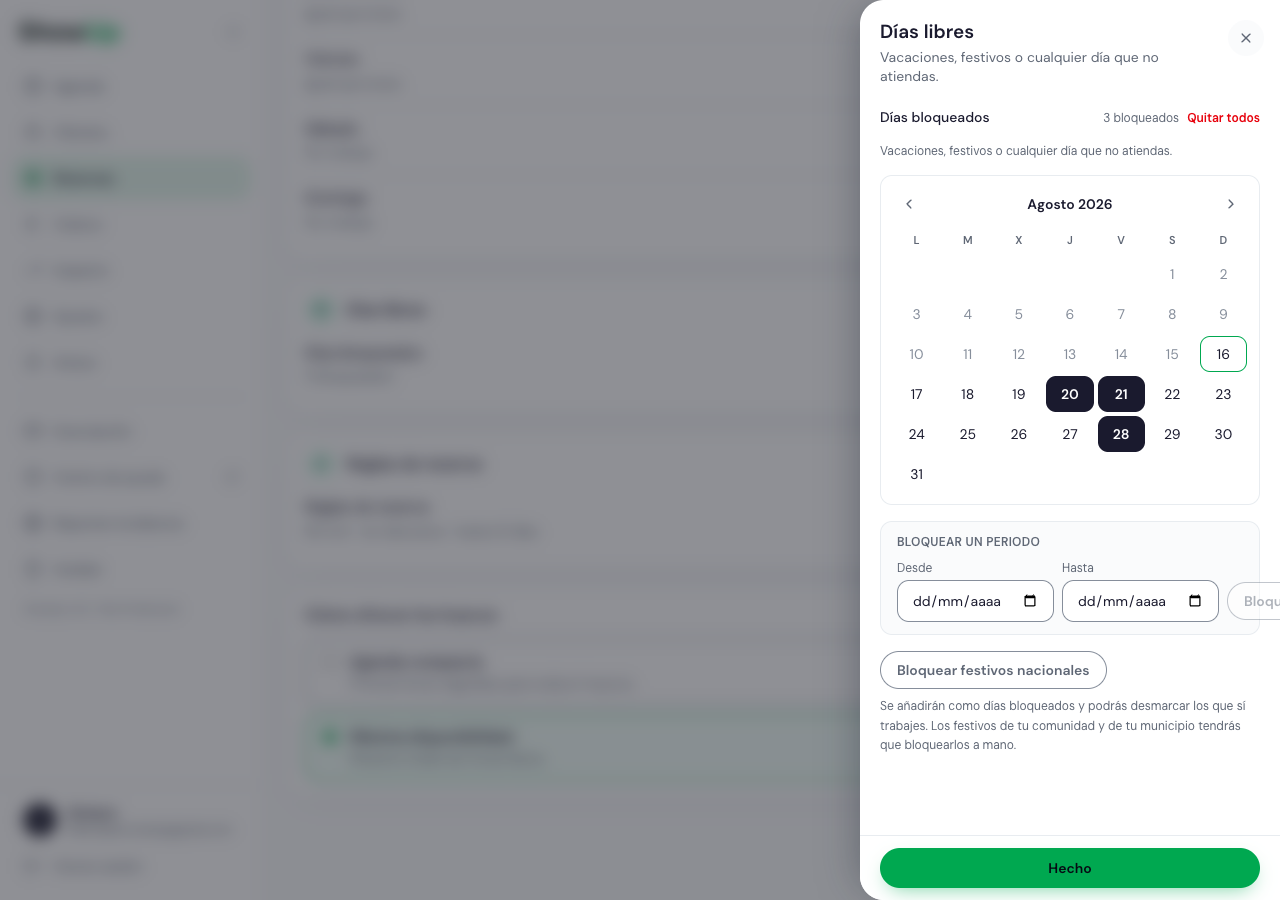
Sección titulada «Días libres»En el bloque Días libres de tu pantalla de Reservas tienes tres formas de cerrar días:
- Un día suelto — púlsalo en el mini-calendario.
- Un periodo — con Bloquear un periodo, eliges desde y hasta. Es lo que usarás para las vacaciones.
- Los festivos nacionales — un botón los añade todos de golpe.
Dejan de ofrecerse al instante, en cuanto publicas.
Horas sueltas
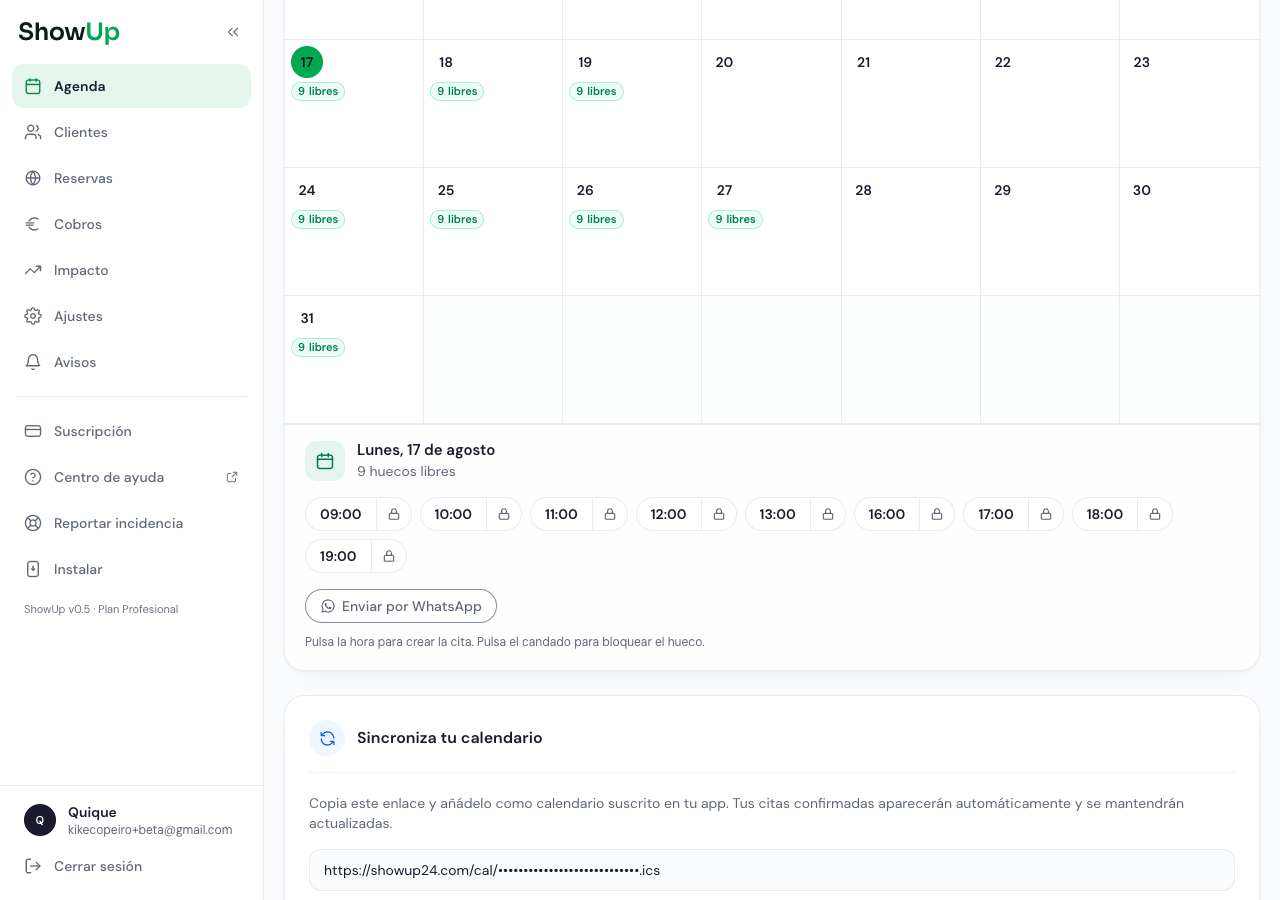
Sección titulada «Horas sueltas»Para cerrar solo un rato —una comida, una reunión, ir al médico— no vayas a Reservas: hazlo desde el calendario de tu Agenda.
- Abre Agenda → Calendario y cambia a la vista Libre.
- Pulsa el día.
- En la lista de horas, pulsa el candado de la que quieras cerrar.
Ese hueco deja de ofrecerse en tu enlace público, sin crear ninguna cita y sin que nadie reciba nada.
Qué se ve y qué no
Sección titulada «Qué se ve y qué no»Un hueco desaparece de tu página pública cuando:
- Lo has bloqueado tú (día o hora).
- Cae en un día libre.
- Hay una cita ocupándolo, la crearas tú o la reservara un cliente.
- Alguien lo tiene retenido mientras mete su tarjeta (20 minutos como máximo).