Agendas, colores y filtros
Con varios profesionales en la cuenta, la agenda pasa a mostrar las citas de todo el equipo. Estas son las tres piezas que la hacen legible.
El color de cada profesional
Sección titulada «El color de cada profesional»Cada persona del equipo tiene un color de una paleta cerrada. Sus citas salen con ese color en el calendario, así que de un vistazo sabes de quién es cada hueco.
Se elige al dar de alta al profesional, en Ajustes → Equipo.
Ver la agenda de una sola persona
Sección titulada «Ver la agenda de una sola persona»En la vista de calendario hay un selector de profesional en la fila del título: lo eliges y la rejilla se queda con las citas de esa persona.
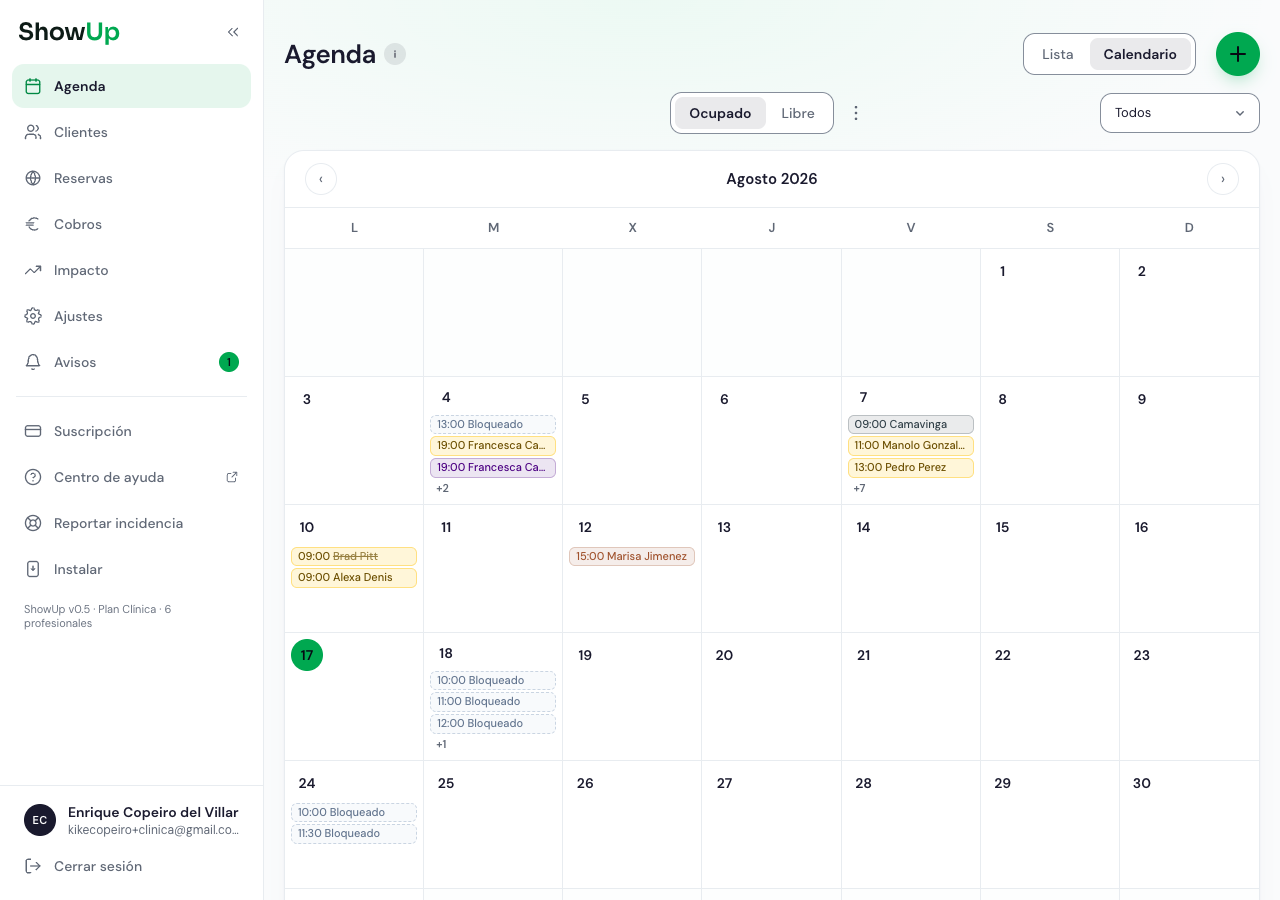
En la vista de lista funciona distinto: acotar por profesional es un filtro más del panel de filtros, junto al estado, el lugar y las fechas. Así se puede combinar con lo demás — «las pendientes de Marta de este mes», por ejemplo. Te lo contamos en Buscar, filtrar y exportar.
Calendarios propios
Sección titulada «Calendarios propios»Cada profesional tiene su propio enlace de sincronización, así que cada persona puede llevarse solo sus citas a su Google Calendar o a su iPhone, sin ver las de los demás.
Los enlaces se consiguen igual que el de la cuenta: al pie del calendario. Ver Sincroniza tu calendario.
Las citas creadas a mano
Sección titulada «Las citas creadas a mano»Al crear una cita desde una cuenta con equipo, eliges de qué profesional es. Y el aviso de reserva nueva te dice de quién es la cita que acaba de entrar, para no tener que abrirla para saberlo.