Añadir tu calendario en cada app
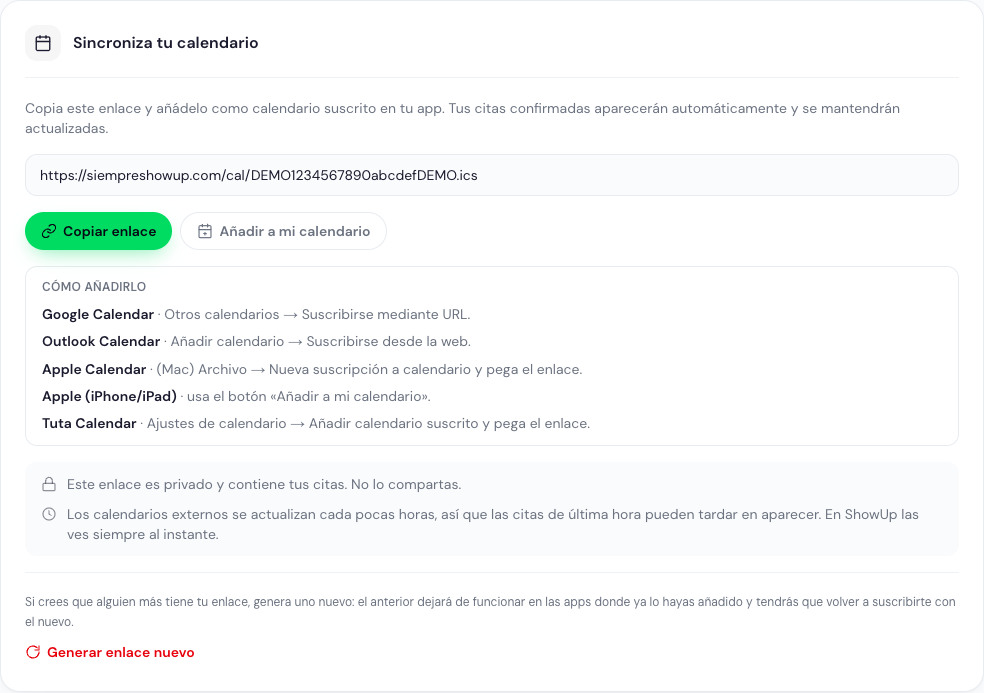
Aquí tienes los pasos concretos para cada aplicación. Antes de empezar necesitas tu enlace privado: lo tienes al pie de Agenda → Calendario, en la sección Sincroniza tu calendario (ver Sincroniza tu calendario).
Busca abajo tu aplicación y sigue los pasos.
Google Calendar
Sección titulada «Google Calendar»Hazlo desde el ordenador (desde la app del móvil no se pueden añadir calendarios por URL, pero una vez añadido aquí lo verás también en el móvil).
- Copia tu enlace en ShowUp.
- Abre Google Calendar en el ordenador.
- En la columna de la izquierda, junto a Otros calendarios, pulsa el
+. - Elige Suscribirse mediante URL.
- Pega tu enlace y pulsa Añadir calendario.
Tus citas aparecerán en unos minutos y se sincronizarán solas en todos tus dispositivos con esa cuenta de Google.
Apple Calendar (Mac)
Sección titulada «Apple Calendar (Mac)»- Copia tu enlace en ShowUp.
- Abre la app Calendario en tu Mac.
- En la barra de menú, ve a Archivo → Nueva suscripción a calendario.
- Pega tu enlace y pulsa Suscribirse.
- Ajusta si quieres el nombre y la frecuencia de actualización y confirma.
Apple (iPhone / iPad)
Sección titulada «Apple (iPhone / iPad)»La forma más rápida es usar el botón que te da ShowUp:
- Abre ShowUp en tu iPhone o iPad y baja al pie de Agenda → Calendario, a la sección Sincroniza tu calendario.
- Pulsa Añadir a mi calendario.
- Confirma cuando el sistema te pregunte si quieres suscribirte al calendario.
Outlook Calendar
Sección titulada «Outlook Calendar»Hazlo desde Outlook en la web:
- Copia tu enlace en ShowUp.
- Abre Outlook y entra en tu Calendario.
- Pulsa Añadir calendario.
- Elige Suscribirse desde la web.
- Pega tu enlace, ponle un nombre si quieres y pulsa Importar.
Tuta Calendar
Sección titulada «Tuta Calendar»- Copia tu enlace en ShowUp.
- Abre Tuta y ve a los ajustes de calendario.
- Elige Añadir calendario suscrito.
- Pega tu enlace y confirma.
Si algo no aparece
Sección titulada «Si algo no aparece»- Acabas de suscribirte y no ves nada: dale unos minutos. La primera sincronización puede tardar.
- Ves citas antiguas o falta una de última hora: es normal, cada app se actualiza cada pocas horas. Para lo urgente, mira siempre ShowUp, donde está al momento.
- Dejó de funcionar de golpe: puede que hayas pulsado Generar enlace nuevo; el enlace anterior deja de servir. Vuelve a suscribirte con el enlace nuevo.
Puedes repasar cómo funciona la sincronización y qué se ve en cada cita en Sincroniza tu calendario.